はじめに
アイシフは、店長がシフト表を作るための道具です。スタッフはアプリを入れる必要がありません。希望はLINEから出してもらえます。
アプリのホームに「はじめの設定」のカードが出ていて、いまどこまで進んだか・次に何をすればよいかが残ります。全部終わると自動で消えます。
1お店を登録する
アカウントを作ると、最初に「お店の登録」の画面が出ます。店舗名とあなたのお名前だけ入れれば先に進めます。会社名は空欄でかまいません(店舗名がそのまま使われます)。
2店舗目以降は、右上の ⋮ メニューから「店舗を追加」で増やせます。別会社として分けたいときは「新しい会社を登録」です。
店長から招待リンクをもらった方は、この画面で登録しないでください。別のお店ができてしまいます。画面の上にある「招待を受け取りに来た方へ」に、もらったリンクを貼って進んでください。
2営業日と営業時間を決める
曜日ごとに、開店と閉店の時刻を入れます。定休日は「営業しない」にしておけば、その曜日はシフト表に出てきません。
年末年始やイベントなどその日だけ違うときは、店舗設定の「カレンダー」で日付を選んで上書きします。臨時休業、その日だけの営業時間、その日だけの枠(人数や時間帯)、イベントの印がここで決められます。
 1
2
1
2
- 1開店と閉店の時刻。ここに入れた時間の外には枠を作れませんので、実際の営業時間を入れてください
- 2定休日はこのスイッチを切ります。その曜日はシフト表に出てこなくなります
その日だけ変えるとき(カレンダー)
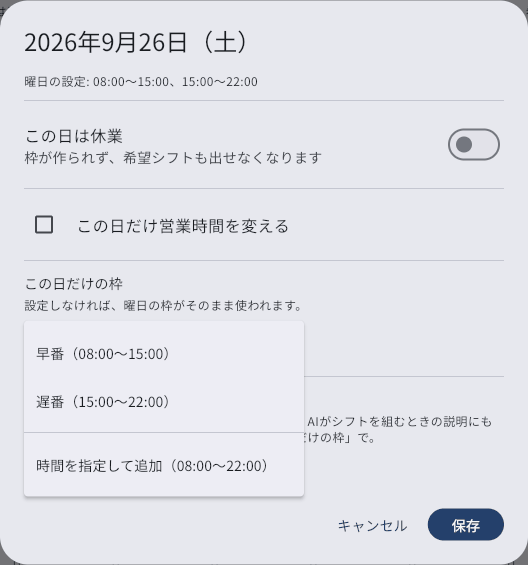
カレンダーで日付を押すと、その日だけの設定を入れられます。「この日だけの枠」を作ると、その日は曜日の枠の代わりにここの枠が使われます。曜日の枠を写してから人数だけ変える、時間を指定して枠を1つ足す、のどちらもできます。
 1
2
3
1
2
3
- 1臨時休業はこのスイッチ。枠が作られず、スタッフも希望を出せなくなります
- 2「枠を追加」。曜日の枠(早番・遅番)から写すか、時間を指定してその日だけの枠を足せます。人数はあとから直せます
- 3保存すると「シフト表の枠にも反映しますか?」と聞かれます。すでに作ってあるシフト表は、ここで「反映する」を押すまで変わりません(行き場のなくなった割当は外れます)
3曜日ごとの枠を作る
「枠」は、その時間に何人必要かの器です。「月曜の10:00〜18:00に2人」のような形で作ります。これが無いとシフト表は作れません。
- よく使う時間帯を「シフトマスタ」として登録します(例: 日勤 09:00〜15:00、遅番 15:00〜21:00、通し 09:00〜17:00)
- 曜日ごとに、その日に立てる枠と必要人数を選びます
- 枠に「できる業務」を指定すると、その業務ができる人だけが割り当てられるようになります
 1
2
1
2
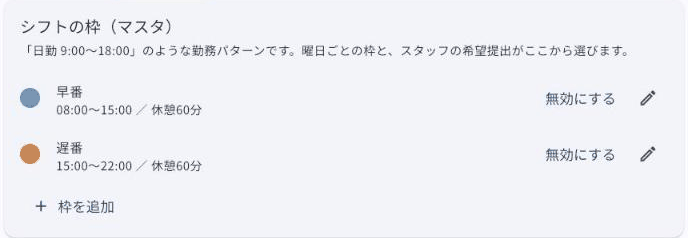
- 1よく使う時間帯を、名前をつけて登録しておきます。休憩もここに入れておきます
- 2足りなければ「枠を追加」。使わなくなったものは消さずに「無効にする」で隠せます
 1
2
3
4
1
2
3
4
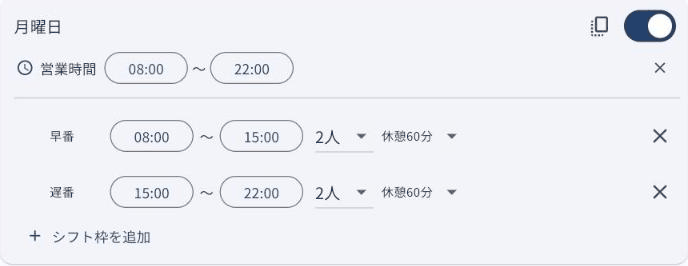
- 1その曜日の営業時間。枠はこの中にしか作れません
- 2早番の枠。時刻・人数・休憩を、この1行で決めます。ここの人数が、シフト表の「空いている枠」の元になります
- 3遅番の枠。同じ曜日に何本でも並べられます
- 4時間帯を足すときは「シフト枠を追加」
マスタに休憩を入れておくと、枠にも割当にも引き継がれます。労務のチェック(連続勤務や勤務間インターバル)もこの時間を見ています。
4スタッフを登録する
右下の「スタッフを招待」から、1人ずつ登録します。名前だけで登録できます。あとから編集できるので、最初は全員ぶんの名前を入れてしまうのが早いです。
同じ会社で2店舗以上やっている場合、別の店舗で働いている人は「別店舗から追加」で、招待を挟まずそのまま追加できます。このボタンは対象の方がいるときだけ出ますので、1店舗のお店では出ません。
あとから入れておくと効くもの
- できる業務 — 枠が業務を指定しているとき、割り当てられる人が決まります
- 18歳未満 / 留学生 — 深夜の割当や週28時間を、保存時に止めます
- いつものシフト — 「毎週土曜は遅番」のような基本パターン。希望シフトの入力が一気に楽になります
- 時給 — シフト表の概算人件費に使います(給与計算には使いません)
5スタッフに招待リンクを渡す
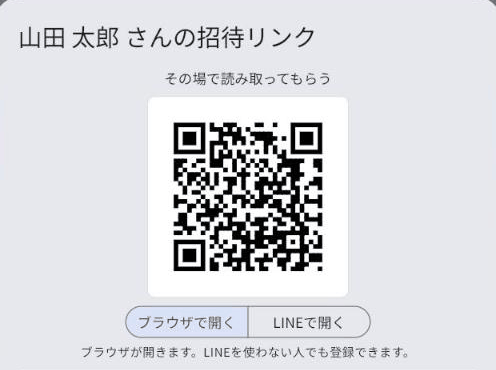
スタッフ管理の各行の ⋮ から「招待リンクを表示」。「本文ごとコピー」を押すと、案内文・招待リンク・スタッフ向けの使い方ページのURLがひとまとめでコピーされるので、LINEに貼って送るだけです。その場にいる人には、同じ画面のQRコードを読んでもらうほうが早く済みます。
 1
2
1
2
- 1面接の場ならこれが一番速いです。その人のスマホで読んでもらえば、送る手間も宛先も要りません
- 2QRの行き先の切り替え。LINEを使う方は「LINEで開く」、使わない方は「ブラウザで開く」
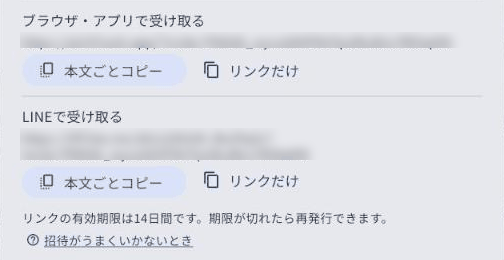 1
2
1
2
- 1あとで送るならこちら。案内文・招待リンク・スタッフ向けの使い方ページのURLがまとめてコピーされるので、そのまま貼って送れます
- 2LINEで送るときはこちら。行き先がLINEのリンクになります
LINEから希望を出せます。LINEを使わない方は、同じリンクをブラウザで開けば同じことができます。
どちらも使わない方も登録できます。口頭で聞いた希望を店長が代わりに入れれば、シフト表には同じように入ります。その方には通知が届かないので、シフトは紙や口頭で伝えてください。
誰に届いていないかは、スタッフ管理の上に「◯人にLINE通知が届きません」として出ます。
6希望シフトを集める
シフト表の上の「•••」から「次の募集を出す」。期間と締切を決めて出すと、スタッフに通知が飛びます。
- 締切は「開始日の◯日前」で入れます。入れた日付がその場で出るので、数えなくて大丈夫です
- 締切は門ではありません。過ぎても提出はできて、「締切後に提出」として記録されます。誰が遅れたかは画面に出ます
- 本当に締め切りたいときは「募集を締める」。そこから先は提出できなくなります
- 出していない人には「未提出の人に催促する」でもう一度通知を送れます
- 締切の前日 18:00 には、まだ出していない人へ自動で催促が届きます。1つの募集につき1回だけです。手で催促したあとでも、この1回は送ります
店舗設定の「希望シフトの締切」にある「締切の前日に自動で催促する」を切ってください。お店ごとに決められます。
締切を決めていない募集、締め切った募集には送りません。送った記録は、手で送った催促と同じく通知の状況に残ります。
場所: ⋮ → 店舗設定 → 希望シフトの締切
7シフト表を作る
作り方は3つあります。
- シフト生成 — 集まった希望と枠から、AIが下書きを作ります
- 前回からコピー — 前の期間のシフトを曜日で対応させて写します(第1月曜→第1月曜)
- クリア — 空にして、手で組みます
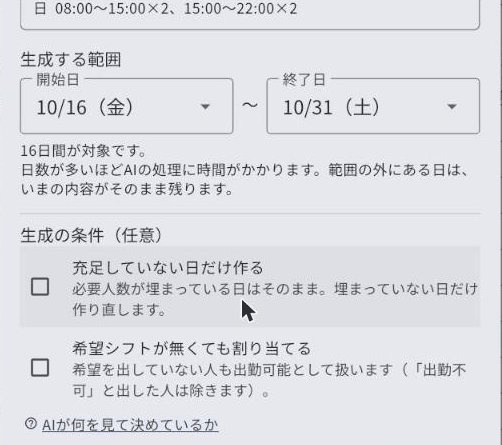 1
2
1
2
- 1作る範囲。範囲の外の日は、いまの内容がそのまま残りますので、一部だけ作り直すこともできます
- 2ここが外れているあいだ、希望を出していない人は入りません。立ち上げの時期などで希望がまだ集まっていないときだけ、入れてください
希望を出していないスタッフは、AIは割り当てません。「出られるかどうか分からない人を勝手に入れない」ためです。
全員ぶんの希望が集まってから生成するか、あとから手で入れてください。手で入れるときは、下の「1日の割当」でメンバー欄の人を枠へ落とします。希望を出していない人も落とせます(何を置いたかは画面の下に残ります)。
できた表を読む(月の表)
月の表のマスには、その日に誰が何時から入るかが帯で並びます。同じ時間帯の人は1本にまとまり、足りない人数は「あとN人」で出ます。色は日の状態です(緑=充足、赤=割当なし、橙=人数不足、黄=人数超過・時間に穴)。
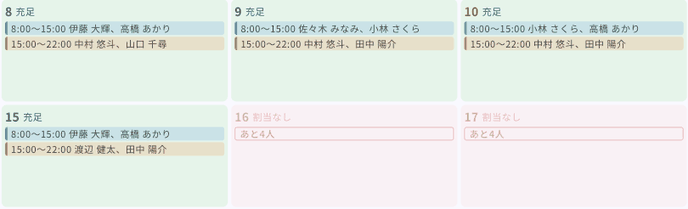 1
2
1
2
- 1帯は「時間帯と、その時間に入る人」。左の色は枠(早番・遅番)の色です。名前をつまんで別の日のマスに落とすと、その人だけ移ります
- 2「あとN人」は足りない人数。マスを押すと、下の「1日の割当」が開きます
1日の割当を直す
マスを押すと、その日のボードが開きます。左が枠、右がメンバー。右の名前を左の枠に落とすと入り、左の帯を右に戻すと外れます。枠どうしで動かせば移動です。落とした瞬間に保存され、間違えたら「元に戻す」で戻せます。
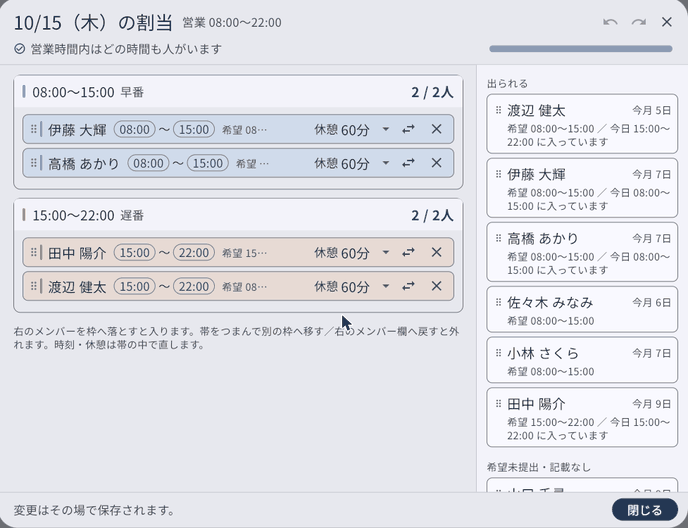 1
2
3
4
1
2
3
4
- 1営業時間の棒。人がいない時間帯が赤く出ます。「18:00〜21:00 が無人です」のように言葉でも出ます
- 2入っている人の帯。時刻と休憩はここで直せます。⇄ は代打を探す、✕ は外す
- 3右のメンバー欄。「出られる」「希望未提出」「入れられない」に分かれています。名前の横の「今月 N日」で偏りが分かります
- 4直した内容はその場で保存されます。取り消したいときは「元に戻す」
労務のチェック
保存したときに、法令に反する配置は止めます(18歳未満の深夜、留学生の週28時間)。連続勤務や勤務間インターバルは止めずに注意だけ出します。上限は店舗設定で変えられます。
公開する前に数字で確かめる(集計)
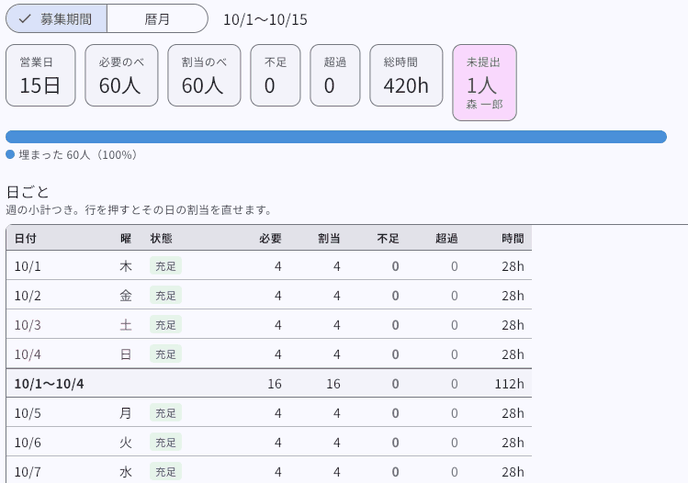
表の右上の尺度で「集計」を選ぶと、期間全体の数字が1画面に並びます。公開の前と締めのあとに、足りない日・偏っている人を数字で確かめる場所です(PCで使えます)。
 1
2
3
1
2
3
- 1期間全体の要約。不足・超過・未提出は 1 以上で色が付きます。「募集期間」と「暦月」を切り替えられます
- 2充足の横棒。必要な人数のうち埋まった分が青、足りない分が橙。超過は黄で右にはみ出します
- 3日ごとの表。週の小計と期間の合計が出ます。行を押すとその日の「1日の割当」が開くので、不足の日はここから直せます。下には枠ごと・スタッフごとの表が続きます
8シフトを公開する
「シフト公開」を押すと確定し、スタッフのLINEに届きます。公開後に直したときは、変更があった人にだけもう一度通知が飛びます。
公開したあとに「◯件送信、未連携◯件、失敗◯件」と出ます。届かなかった人がいるときは、その帯の「確認」から誰に届いていないかと理由が見られます。
場所: シフト表の左上「シフト公開」日々の運用
スタッフから欠勤の連絡が来たら
スタッフが「行けない」を押すと、店長に通知が届きます。欠勤の申告を受けて、代わりの人を探すところまで画面から行えます。代打の打診は、その日に空いていて業務ができる人にだけ送られます。
公開したあとにシフトを直す
公開済みでも、名前を別の日へ落としたり、1日の割当で入れ替えたりできます。保存すると、動いた人にだけ通知が飛びます。関係のない人には届きません。
持ち出す
「印刷・PDF」で貼り出す用に、「表計算ソフトにコピー」で給与計算などに使う形で持ち出せます。
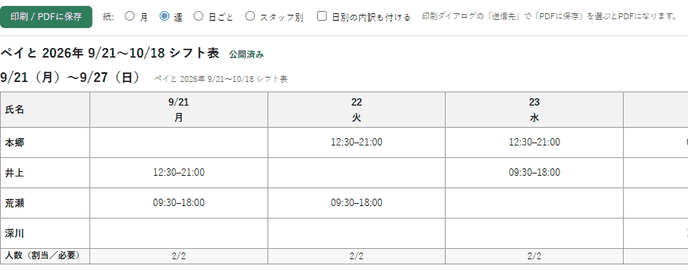
印刷の画面が開いたら、上のバーで紙の種類を選べます。壁に貼る月(人×日・A4横1枚)、字を大きくした週(1週1枚)、レジ横に置く日ごと(時間軸の当番表・1日1枚)、本人に渡すスタッフ別(1人1枚・A4縦)の4種類です。どれも同じボタンから出せて、印刷ダイアログの「送信先」で「PDFに保存」を選べばPDFになります。
 1
2
1
2
- 1紙の種類。押した瞬間に下の紙が切り替わります。「日別の内訳も付ける」は月の紙にだけ付きます
- 2週の紙。列が広いぶん字が大きく、右端はその週の合計です。下書きのまま刷ると各ページに赤枠が入ります
プランと料金・人数の変更
料金は1人あたり月200円(税込)。10名から5名きざみで選びます。はじめの60日は無料で、クレジットカードの登録もいりません。
人数を上げても、その場で追加料金はかかりません。
新しい月額になるのは次回のお支払い日からです。
下げたときも同じで、日割りの計算や月の途中での返金はありません。
登録できる人数が上限に達すると、スタッフを追加するときに知らせます。プランを上げれば、その場で追加できます。
無料期間が終わってプランを選んでいない間は、シフトの作成・編集が止まります。過去のシフトの閲覧と持ち出しは続けてご利用いただけます。
場所: ⋮ → プラン設定画面の上に出るお知らせ
お金に関わることは、画面の上に帯で知らせます。帯が出るのは会社を登録した方(オーナー)だけで、ほかの管理者やスタッフには出ません。
- 無料期間の残りが3日を切ったとき —「あと◯日」と出ます。×で閉じると、その日のうちは出ません
- 無料期間の最終日 —「今日まで」と出ます。この日は閉じられません
- 無料期間が終わったあと — プランを選ぶまで出たままです。「プランを選ぶ」からそのまま進めます
- お支払いが確認できなかったとき — カードの期限切れや残高不足のときに出ます。「支払い方法を更新」からカードを変えられます。しばらくはそのまま使えますが、お支払いが確認できないまま続くとシフトの作成・編集が止まります
オーナーが LINE と連携していれば、同じことを LINE でも送ります(無料期間は終わる3日前・当日・終わった翌日の朝9時、お支払いは確認できなかったときに1回)。
お店を紹介する
知り合いのお店に紹介すると、紹介した方・された方の双方に2,000円(税込)の割引があります。
- 紹介された方が有料プランを始めるとき、その初回のお支払いに適用されます。
- 無料おためし期間のご利用だけでは適用されません。
- アイシフの利用料金からの値引きで、換金・払戻はできません。
- 紹介する側は年6件までです。
プラン設定の画面に、あなた専用の紹介リンクがあります。そのリンクから登録してもらうと、コードは自動で入ります。
場所: ⋮ → プラン設定 → お店を紹介する困ったとき
- スタッフにLINEの通知が届かない
- 「通知の状況」の画面に、誰に届いていないかと理由が出ます。理由ごとに対処が違います。
- LINEと連携していません — 招待リンクをまだ受け取っていない方です。スタッフ管理から招待リンクを再発行して、もう一度送ってください
- ブロックされています — アイシフの公式アカウントがブロックされています。本人にブロックを外してもらってください
- 送信に失敗しました — 一時的に届かなかった場合です。「もう一度送る」で再送できます
- スタッフが希望シフトを出せない
- 募集が「受付中」になっているか確かめてください。締めた募集・終了日を過ぎた募集・公開済みの期間には提出できません。締切を過ぎているだけなら、まだ出せます。
- AIがシフトを埋めてくれない
- 希望を出していない人は割り当てません(手順7)。希望が集まっているか、枠の必要人数に対してその時間に出られる人が足りているかを見てください。
- 「保存されていません」と赤く出た
- 法令に反する配置が含まれています。「内容を見る」で、日付・氏名・理由が出ます。直してから保存し直してください。青い注意(連続勤務など)のほうは、保存は止まっていません。
- シフト表が読み取れないと出た
- そのシフト表のデータが壊れています。「クリア」で作り直せます(いまの割当は失われます)。
- それでも解決しないとき
- アプリの ⋮ メニューから「お問い合わせ」で送ってください。画面に出ていたメッセージをそのまま貼っていただけると、調べるのが早くなります。
スタッフへの案内
スタッフ向けの使い方は別のページにまとめてあります。説明はこのページを送るだけで足ります。
招待リンクを表示する画面の「本文ごとコピー」に、このURLも入っています。LINEに1回貼れば終わりです。